
Le guide complet de Saylooni
Découvrez le clavier, choisissez une voix, consultez l’historique et résolvez les problèmes courants de son ou de langue.
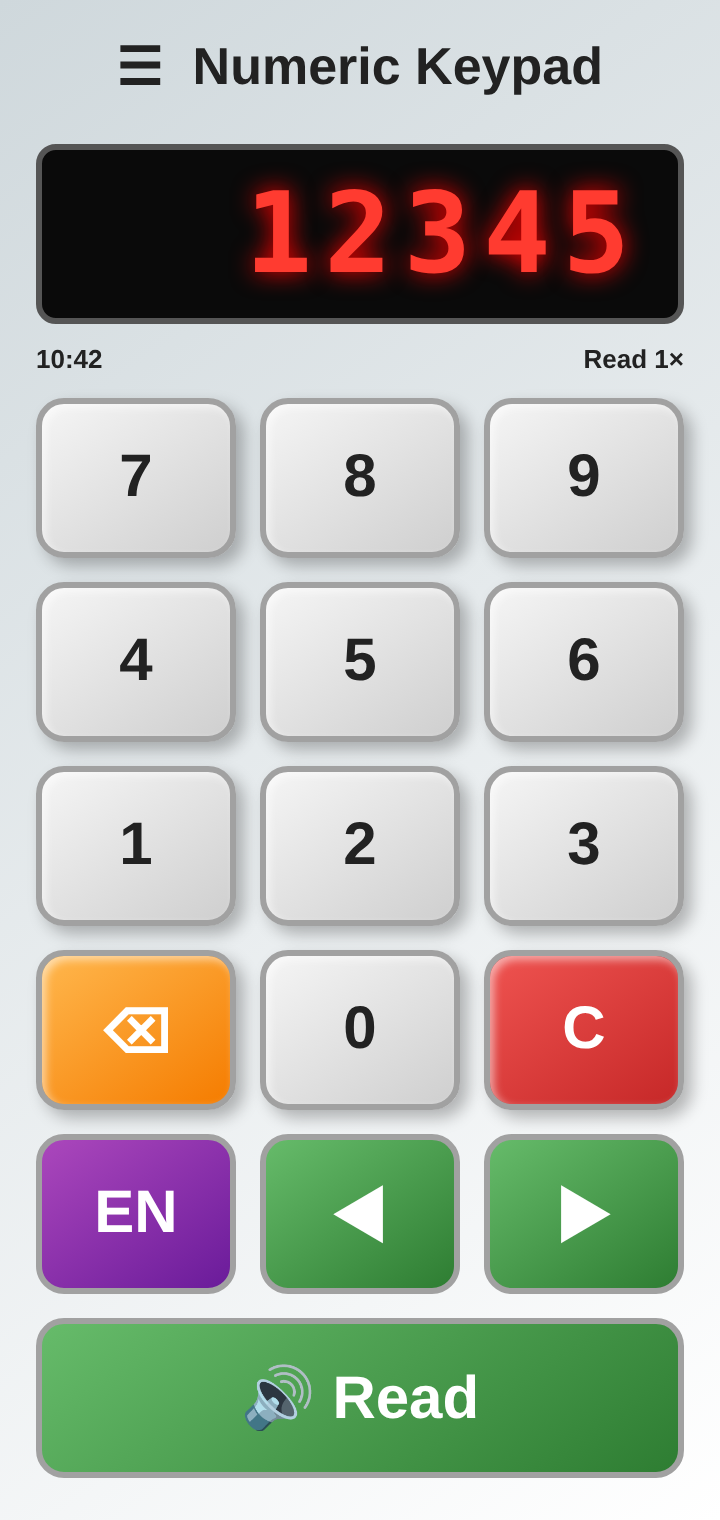
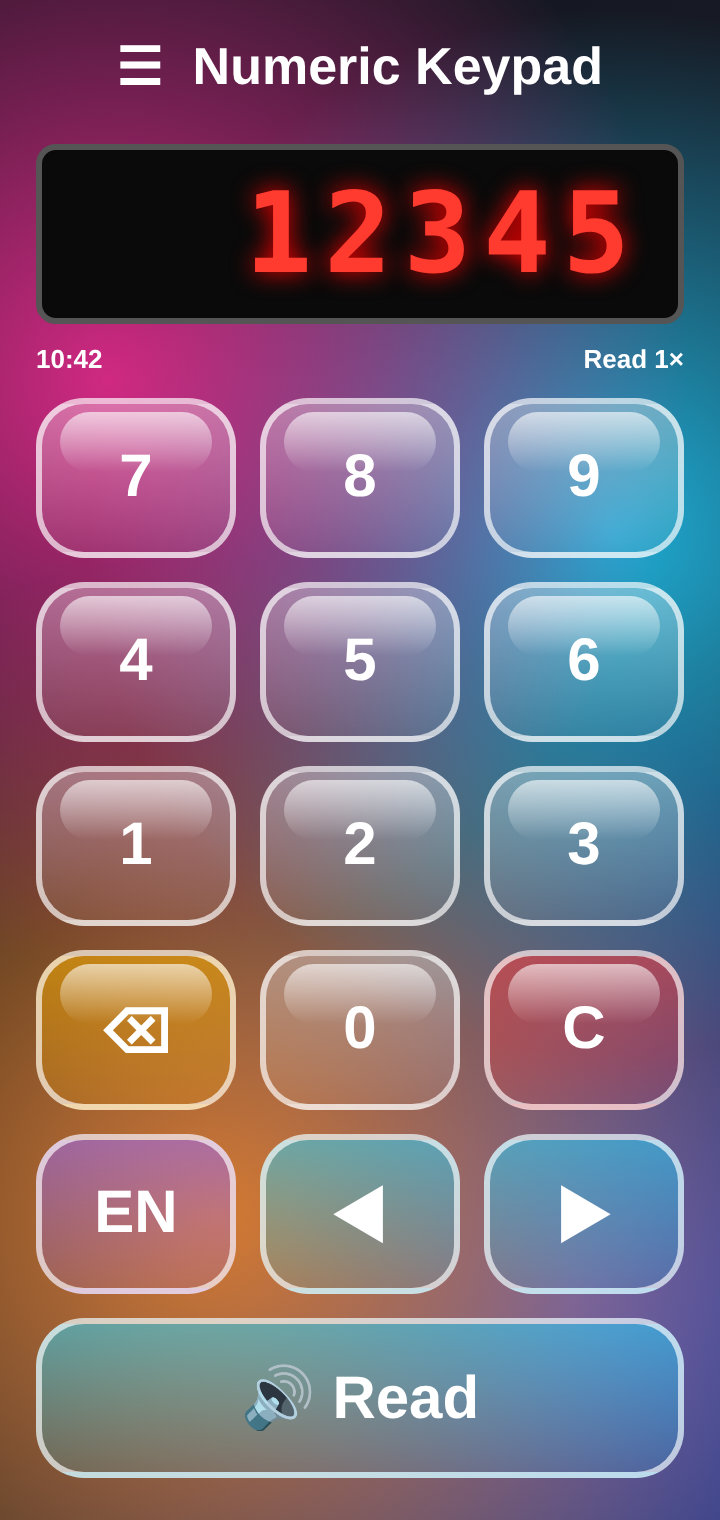
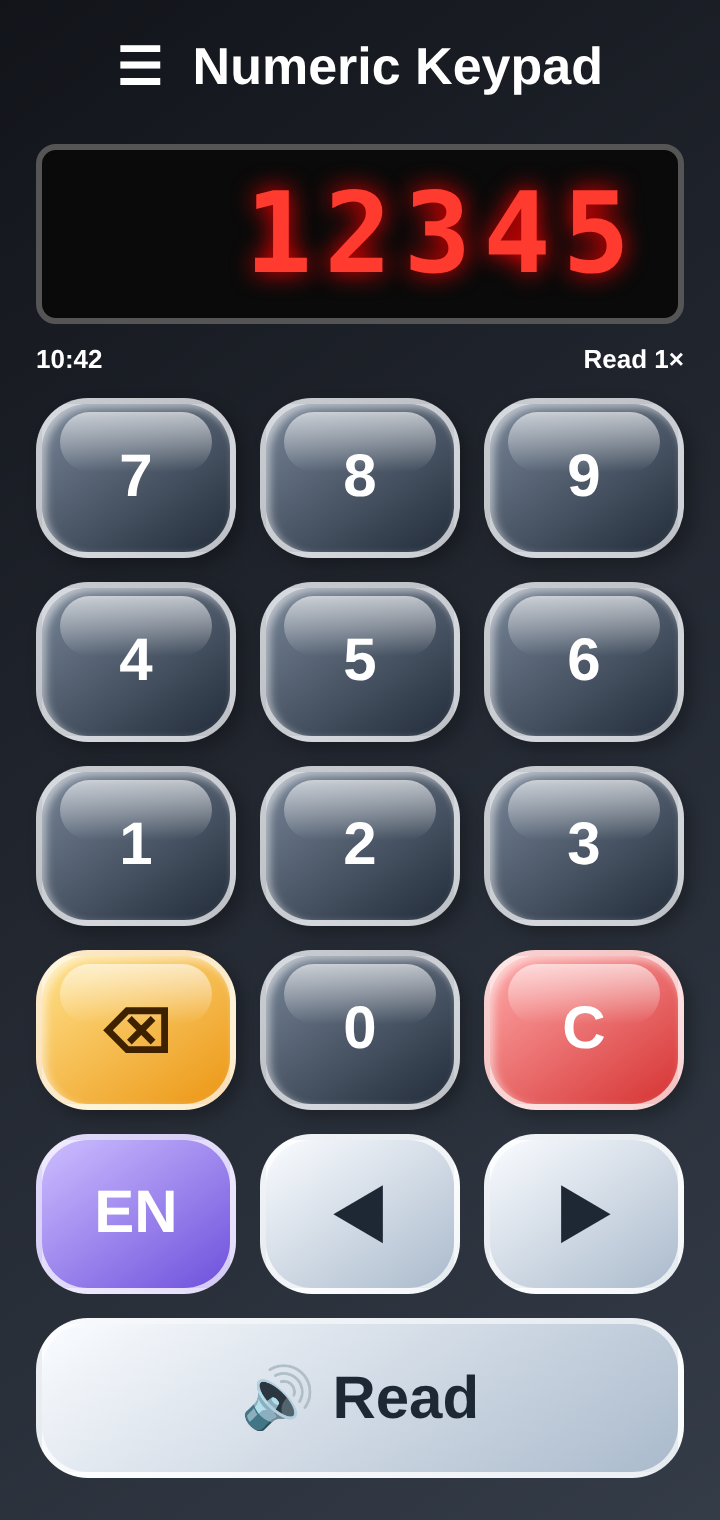
Choisissez le style du clavier
L’application propose plusieurs thèmes de touches. Voici trois exemples.
Prise en main rapide
Utilisez le clavier pour entrer jusqu’à cinq chiffres. Le zéro placé au début est ignoré.
Sélectionnez une langue activée dans les réglages de l’application.
Écoutez le nombre prononcé à voix haute. Il est enregistré dans l’historique.
Comprendre les touches
- Chiffres : saisissez un chiffre. Le clavier accepte jusqu’à cinq chiffres; le zéro initial est ignoré.
- Retour arrière (Backspace) : supprime le dernier chiffre.
- Effacer (Clear) : efface tout l’affichage.
- Lire 🔊 : prononce le nombre affiché dans la langue et à la vitesse sélectionnées. Le nombre est ajouté à l’historique.
- Précédent / Suivant : parcourez jusqu’à 50 nombres lus. L’heure et le nombre de lectures apparaissent sous l’affichage. Une touche est grisée lorsqu’il n’y a rien dans cette direction.
- Langue : passez d’une langue cochée dans les réglages à une autre. Les libellés sous l’affichage changent aussi. La touche est grisée si une seule langue est activée.
Historique des nombres
Les 50 derniers nombres sont enregistrés sur votre téléphone et restent présents après la fermeture de l’application.
Si vous relisez le même nombre, son compteur augmente et l’heure est mise à jour.
Ouvrir la liste complète
Ouvrez le menu → Number History pour afficher les nombres enregistrés, du plus récent au plus ancien. Touchez un nombre pour le réafficher sur le clavier. Cette liste aide à vérifier les nombres déjà annoncés si vous avez fermé l’application par erreur. L’icône de corbeille efface la liste.
Réglages de l’application
Ouvrez le menu → App Settings pour personnaliser la lecture et l’apparence.
Vitesse de lecture
Déplacez le curseur pour modifier la vitesse. Appuyez sur Test pour entendre « 12345 » à cette vitesse avant d’enregistrer.
Langues
Cochez les langues disponibles depuis la touche Langue. Au moins une langue doit rester sélectionnée. La version gratuite comprend l’anglais, le français et l’espagnol. Les autres langues sont grisées avec l’étiquette UPGRADE et se débloquent avec Pro (menu → Upgrade to Pro). Pro supprime également les publicités.
Autres voix
D’autres voix déjà installées sur votre téléphone peuvent apparaître sous les langues principales. Sélectionnez-en une pour l’utiliser; les libellés sous l’affichage restent en anglais pour ces voix.
Installer une voix manquante
Chaque langue nécessite une voix compatible installée sur le téléphone. Si une voix manque, l’application affiche un guide étape par étape et un bouton Download qui ouvre les réglages vocaux du téléphone. Sur iPhone/iPad, ouvrez Réglages → Accessibilité → Contenu énoncé → Voix. Les réglages ne peuvent pas être enregistrés si une voix manque : la langue est décochée et l’application vous demande d’appuyer de nouveau sur Save. Utilisez Add more languages pour ouvrir les réglages vocaux à tout moment.
Thème des touches
Choisissez Classic (par défaut), Glass, Rainbow, Candy, Smoked Glass ou Jungle. Appuyez sur Save pour appliquer le thème.
Save, Cancel et Default
- Save enregistre les réglages.
- Cancel ferme les réglages sans appliquer les changements.
- Default rétablit l’anglais, le français et l’espagnol, une vitesse de 0,70× et les touches Classic. Appuyez sur Save pour conserver ces valeurs.
Son et volume
Saylooni suit le volume multimédia du téléphone. Utilisez les boutons de volume pour augmenter ou diminuer le son.
Lorsque le téléphone est en mode silencieux ou vibration (y compris le commutateur latéral sur iPhone/iPad), aucun son ne peut être émis, mais le nombre est tout de même enregistré dans l’historique.
Raccourcis du clavier externe
- Touches numériques : saisir des chiffres.
- Backspace : supprimer le dernier chiffre.
- Entrée (Enter) : lire le nombre à voix haute.
- C : effacer l’affichage.
- Flèches gauche / droite : parcourir l’historique.
Dépannage
Aucun son
Vérifiez le volume multimédia, assurez-vous que le téléphone n’est pas en mode silencieux et qu’une voix est installée pour la langue choisie.
La touche Langue est grisée
Une seule langue est sélectionnée. Ouvrez App Settings et cochez d’autres langues.
Message « No voice installed »
Android : ouvrez les réglages de synthèse vocale ou appuyez sur Install voice dans le message. iPhone/iPad : ouvrez Réglages → Accessibilité → Contenu énoncé → Voix, puis installez une voix pour cette langue.
Impossible d’enregistrer les réglages
Vérifiez si une langue sélectionnée n’a pas de voix installée. Installez la voix, revenez aux réglages, cochez de nouveau la langue si nécessaire et appuyez sur Save.
Besoin d’aide ?
Consultez notre histoire pour un aperçu rapide ou contactez-nous si vous avez une question.